Saturday, 3 March 2012

photoshp tool အေၾကာင္း

Menu Bar ထဲမွာ File,Edit,Image,Layer,Select,Filer,Analysis,View,Window,Help

တို.ပါ၀င္တယ္။ Option Bar ဟာ Tools Bar အတြင္းရွိ Tool တစ္ခုခုေပၚမူတည္ျပီ Setting မ်ား

ေျပာင္းလဲသြားသည္။ Tools Bar ဆိုတာပံုမ်ားကိုဒီဇိုင္းဖန္တီးရန္ပစၥည္းကိရိယာမ်ားထားေသာ

Bar ျဖစ္သည္။ သူငယ္ခ်င္းတို.File အသစ္ေခၚခ်င္ရင္ Menu Bar ထဲက File ကိုကလစ္ႏွိပ္ျပီ

File အသစ္ေခၚႏိုင္ပါတယ္။ထိုအခါ New ဆို ျပီDocument တစ္ခုက်လာပါလိမ့္မယ္ထို Document

ထဲမွာစာရြက္ Size ေရြးေပးရပါတယ္။Preset မွာStandard စာရြက္Size ေရြးေပးရမွာပါ(ဥပမာ-A4,4.6)

တို.ျဖစ္ပါတယ္။Width ဆိုတာအတိုင္အတာတစ္ခုျဖစ္ပါတယ္Heigh ဆိုတာကလကၼျဖစ္ပါတယ္္ဥပမာ-

mm,cm,inch,…..တို.ျဖစ္ပါတယ္။Resolution မွာ Pixels/inch သို.မဟုတ္ Pixels/cm ေရြးေပးရပါမယ္

Pixels ဆိုတာဓာတ္ပံုတစ္ပံုျဖစ္ရန္အတြက္အစက္တစ္စက္ျဖစ္ပါတယ္။ Pixels/inch ဆိုတာတစ္လကၼပတ္လည္

ရွိdimition 100 ဆိုလွ်င္ 300×300=90000 အတြင္းရွိအေရအတြက္ျဖစ္ပါတယ္။ Colour Mode ဆိုတာက

ပံုတစ္ပံုရဲ.ေရာင္ထြက္ရွိမႈမ်ားကိုေရြးခ်ယ္ရန္ျဖစ္ပါတယ္။အေရာင္ရဲ.အရည္အေသြးျဖစ္ပါတယ္။Colour Mode ထဲမွာ

Bitmap, Gray Scale, RBG Colour, CMYK Colour တို.ပါ၀င္ပါတယ္္။ Bitamp ဆိုတာအျဖဴ ၊အမဲ ျဖစ္ပါတယ္။

Gragy Scale ဆိုတာ ခဲေရာင္၊အျဖဴေရာင္ျဖစ္ပါတယ္။RGB ဆိုတာသံုးေရာင္အတြင္အေရာင္စက္မ်ားျဖစ္ပါတယ္။

CMYK Colour ဆိုတာ အေရာင္စက္မ်ားျဖစ္ပါတယ္။ C=cyan ဆိုတာ (အျပာႏု)၊ M=Magenda ဆိုတာ(မရမ္းေရာင္)

Y=Yellow ဆိုတာ(အ၀ါေရာင္)၊ K=Black ဆိုတာ(အေရာင္စံု) စသည္တို.ျဖစ္ပါတယ္

အနီးအေ၀းၾကည့္ျခင္းမ်ား

F ကိုႏွိပ္သံုးၾကိမ္ႏွိပ္ျပီအျမင္(၃)မ်ိဳးေျပာင္းႏိုင္ပါတယ္

ေနာက္ျပီ Ctrl နဲ.+ တြဲႏွိပ္ရင္အနီး၊Ctrle နဲ. – တြဲႏွိပ္ရင္အေ၀း တို.ျဖစ္ပါတယ္

Tools Bar ထဲကToolsမ်ားေၾကာင္း

Maquee Tool အသံုးျပဳနည္း

Maquee Toolဆိုတာအတိုင္အတာတစ္ခုပါပဲကိုလိုခ်င္တဲ့အတိုင္အတာကို Select ေပးတာပါMaquee Toolကို Right Clip ႏွိပ္ျပီ

Elliptical Marquee Tool, Single Row Marquee Tool, တို.ကိုေျပာင္းႏိုင္ပါတယ္သံုးရတာခ်င္ေတာ့တူပါတယ္ပံုသ႑ာန္ေျပာင္း

သြားတာပါ။ကိုယ့္ပံုေလးေတြရဲ.အနားစြန္းမ်ားကိုငွက္ေတာင္ေမြးကဲ့သို. အနားစြန္းမ်ားကိုဖြာသြားေအာင္လုပ္ခ်င္ရင္Option Bar ေပၚက

Feather ထဲမွာလုပ္ျပဳလုပ္ႏိုင္ပါတယ္။

Move Tool အသံုးျပဳနည္း

Move Tool ကပံုေတြကိုေရြ.ျခင္း၊Altကိုဖိျပီ copy ကူးျခင္းတို.ျပဳလုပ္ႏုိင္ပါတယ္

ထို.ေနာက္ပံုမွန္အတိုင္ျပန္ထားလိုလွ်င္ Ctrl+Alt+2 ကိုႏွိပ္လုိက္ပါ။

Lasso Tool အသံုးျပဳနည္း

Lasso Tool ကစမွတ္ကေနဆံုးမွတ္ကို Polygonal Lasso Tool ဆက္ေပးတာျဖစ္ပါတယ္

ဥပမာေျပာရရင္ ကိုလိုခ်င္တဲ့ပံုကို၀ိုက္ျပီSelect ေပးတာပ။ါ Lasso Tool ကို right Clip ႏွိပ္ျပီ

Polygonal Lasso Toos , Magnetc Lasso Tool ,တို.ကိုေျပာင္းႏိုင္ပါတယ္ထို Toolေတြက

ေတာ့အသံုးျပဳရတဲ့ေနရာေတြတူပါတဲ့ဒါေပးမဲ့အလုပ္လုပ္ပံုေတာ့မတူပါဘူးနည္နည္ကြဲပါတယ္

အခုေခတ္မွာေတာ့ Magnetc Lasso Tool ကိုအသံုးမ်ားတာကိုေတာ့ေတြ.ရပါတယ္။

Megic Wand Tool အသံုးျပဳနည္း

Megic Wand Tools ကေနာက္ခံအေရာင္တူေတြကို Select ေပးတာပါ။Megic Wand Tools

ေပၚကို Right Clip ႏွိပ္ျပီ Quick Selection Tool ေျပာင္းလို.ရပါတယ္အဲ့ဒါကလည္းအသံုးျပဳ

တဲ့ေနရာခ်င္တူပါတယ္ဒါေပမဲ့နည္နည္ေတာ့ကြာတယ္ေနာ္။

Crop Tool အသံုးျပဳနည္း

Crop Tool ကိုပံုတစ္ပဲရဲ. လိုအပ္တဲ့အပိုင္းကိုျဖတ္ယူရာတြင္သံုးပါတယ္ေနာက္ျပီကိုျဖတ္ယူမဲ့

SizeကိုOption Bar တြင္ရွိေသာ Width ,Height,Resolution တို.ေနရာတြင္ထည့္ျပီျဖတ္ႏုိင္ပါတယ္

Spot Healing Brush Tool အသံုးျပဳနည္း

Healing Brush Tool ကို Alt ႏွင့္တြဲႏွိပ္ပါ Healing Brush Tool က Spot ေလေတြကိုေဖ်ာက္တာပါ

Sopt Healing Brush Tool ေပၚကို right clip ႏွိပ္ျပီ Patch Tool ,Red Eye Tool တို.ေျပာင္းႏိုင္ပါတယ္

Patch Tool ကေတာ့ Healing Brush Tool နဲ.အသံုးျပဳပံုျခင္းမတူပါဘူး Patch Tool ကေတာ့မေကာင္းတဲ့

ေနရာကို၀ိုက္ျပီေတာ့ေကာင္းတဲ့ေနရာကဟာကိုယူလိုက္တာပါ။ Red Eye Tool ကေတာ့အသံုးမလိုပါဘူးအသံုး

မျပဳက်ပါဘူးအဲ့ဒီအတြက္ေၾကာင့္သူငယ္ခ်င္းတို.လည္းအသံုးမလိုဘူးထင္လို.မတင္ေပးတာပါေနာ္

Brush Tool သံုးျပဳနည္း

Brush Tool ကေတာ့ဓာတ္ပံုကို ၾကယ္ပံုေလးေတြဘာေတြထည့္တဲ့ေနရာမွာသံုးပါတယ္ Option Bar ေပၚမွာ

Brush ပံုေလးေတြေျပာင္းယူႏိုင္ပါတယ္ Brush Tool အေပၚကို Right Clip ႏွိပ္ျပီ Colour Replacement Tool,

Pencil Tool တို.ေျပာင္းႏိုင္ပါတယ္။Colour Replacement Tool ကေတာ့ဓာတ္ပံုေတြကို Cololur ေဟာင္သြားေအာင္လုပ္

လုပ္တဲ့ေနရာမွာသံုးပါတယ္။ Pencil Tool ကေတာ့ပန္းခ်ီေတြဆြဲတဲ့ေနရာမွာသံုးပါတယ္ Option Bar ေပၚမွာ Brush ပံုေလး

ေတြေရြးလို.ရတယ္ေနာ္

Clone Stamp Tool အသံုးျပဳနည္း

Clone Stamp Tool ကေတာ့ ပံုတူေလးေတြပြားတာပါ သူကေတာ့မ်က္ႏွာေလးေတြကိုႏွစ္ခုပံု

တူဓာတ္ပံုတစ္ပံုထဲမွာပြားတဲ့ေနရာမွာအသံုးမ်ားပါတယ္ Clone Stamp Tool ေပၚကို Right Clip

ႏွိပ္ျပီ Pettern Stamp Tool ကိုေျပာင္းလို.ရပါတယ္ Pettern Stamp Tool ကေတာ့ဓာတ္ပံုေပၚမွာ

ေက်ာက္ခဲပံုေလးေတြဘာေလေတြထည့္လိုရပါတယ္။ေအာ္ Clone Stamp Tool အေၾကာင္းေျပာစရာ

နည္နည္က်န္သြားလို. Clone Stamp Tool ကAlt နဲ.တြဲႏွိပ္ျပီသံုးရတာေနာ္

History Brush Tool အသံုးျပဳနည္း

History Brush Tool ကေတာ့ ပံုေတြကိုဘယ္လိုပဲအေရာင္ေတြနဲ.ျခယ္ျပစ္ပါေစအဲ့ဒါေလးနဲ.

ကလစ္လိုက္ႏွိပ္လိုက္ရင္မူလအတိုင္ျပန္ျဖစ္သြားပါတယ္ ကြ်န္ေတာ္ေျပာတာ ကြန္ပ်ဴတာထဲ

က Adobe Photoshop ထဲမွာေျပာတာေနာ္အျပင္ကအေရာင္ေတြေပေနတာကိုေတာ့

လုပ္လို.မရဘူး History Brush Tool ေပၚကိုကလစ္ႏွိပ္ျပီ Art History Brush Tool

ကိုေျပာင္းလို.ရပါတယ္ Art History Brush Tool ကေတာ့ပံုေလးေပၚမွာဖန္မ်က္ႏွာျပင္

ေပၚမွာေရေလာင္ထားရင္မႈန္.ေနသလိုမႈန္.သြားေအာင္လုပ္တဲ့ဟာပါ

Eraser Tool အသံုးျပဳနည္း

Eraser Tool ကေတာ့အေရာင္တူတာေတြကိုျဖတ္တာပါ ဒီတိုင္ျဖတ္လို.မရပါဘူး

layer တြင္ Barck ground ကို 0 ထားေပးပါ Eraser Tool ေပၚကို right clip ႏွိပ္ျပီ

Back ground Eraser Tool ေျပာင္ႏိုင္ပါတယ္ေနာက္ခံ Back ground ေတြကိုျပတ္တာပါ

photoshop Liquify tool အသံုးျပဳျခင္း

Photoshop ထဲမွာTool ေတြက အမ်ားၾကီးဆိုေတာ့ အားလံုးသိဖို မလြယ္တာ

ေတာ့အမွန္ပဲ သိထားတဲ့ နည္းေလးေတြအားလံုးကို မွ်ေ၀ပါ့မယ္ ပထမနည္း

ကေတာ့ ပံုကို ရုပ္ဆိုးေအာင္လုပ္လို ့အရမ္းလြယ္တယ္ နမူနာအျဖစ္ေကာင္

မေလးပံုလုပ္ျပပါ့မယ ္(သူမသိကိုယ္ၾကိဳက္ပါ) အဲ့ဒီTool ေလးက၀တဲ့ သူပိန္

ေအာင္လုပ္လို ့ရသလို ပိန္တဲ့သူေတြလည္း ၾကည့္ေကာင္းေအာင္ျပင္ဆင္လို ့

ရပါတယ္ဥာဏ္၇ွိသလိုသံုးေနာ္......။


(၁)Photoshop ကိုဖြင့္ File ကိုႏွိပ္ Open ကေနပံုတစ္ပံုယူလိုက္

(၂) Filter ကိုႏွိပ္ Liquify ကိုေရြးျပီးေဘးမွ၇ွိတဲ့ Tool ေတြကိုသံုးပါ

Electric text ျပဳလုပ္ျခင္း

အဆင့္-၁

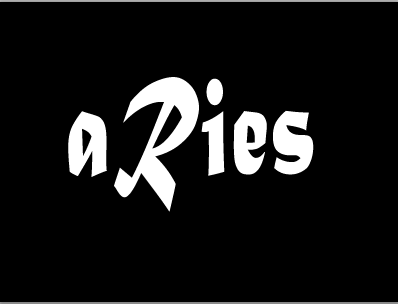
ပထမဆံုး ေနာက္ခံကာလာအနက္ 400×300 pix နဲ ့ဖိုင္ အသစ္တစ္ခုေစာက္ပါမယ္ ။
font style ကုိ Matura MT Script… သံုးထားပါတယ္ ။


ပံု-၁
ထုိ ့ေနာက္ ထုိ text ကုိ duplicate သံုးခုေလာက္လုပ္ထားလိုက္မယ္..။ ျပီးရင္ အေပၚဆံုးကႏွစ္ခုကုိ ေဖ်ာက္ထား ျပီးေတာ့ ေအာက္ဆံုးက တစ္ခုန ဲ့ background layer ကုိ merge down ေပး ျပီး ေပါင္းလိုက္မယ္ ။ ျပီး သြားရင္ေတာ့ ထုိ background layer ကုိ
filter > style > wind ထည့္ပါမယ္ ။


ပံု-၂
ပထမ တစ္ၾကိမ္မွာ wind setting ကေအာက္က အတိုင္းပါ ။ direction = From the right


ပံု-၃
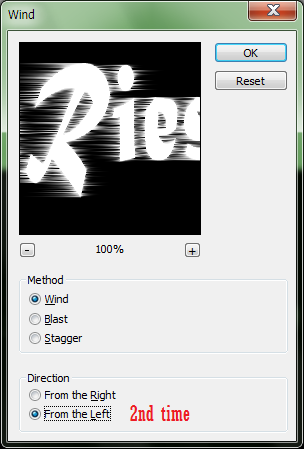
ျပီးရင္ Ctrl+ F နဲ ့wind ႏွစ္ၾကိမ္ထပ္ထည့္ပါမယ္ ။


ပံု-၄

ဒုတိယ တစ္ၾကိမ္ ထပ္ထည့္မယ္ wind ထပ္ထည့္မယ္။ ဒါေပမယ့္ ဘယ္နဲ ့ည ာေျပာင္းမယ္ ။ direction =from the left


ပံု-၅

ျပီး ရင္ Ctrl + F ကုိႏွစ္ၾကိမ္ဖိ ျပီး wind ကုိ ႏွစ္ခါဆင့္ထည့္မယ္ ။

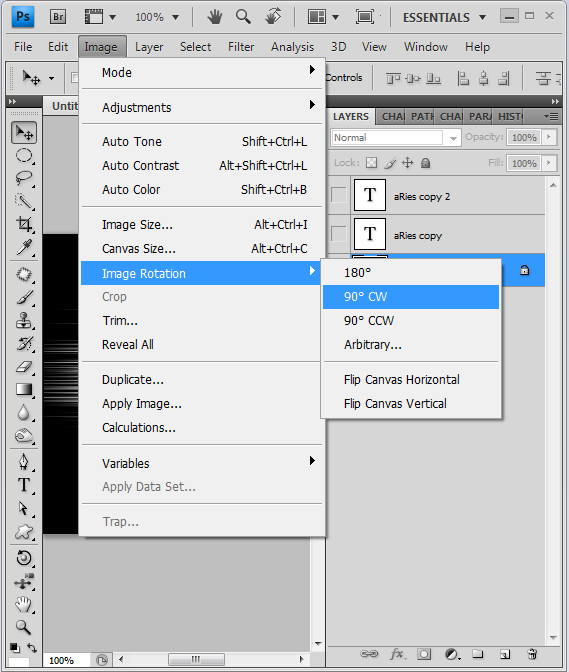
ဒီတစ္ခါေတာ့ background layer ကုိ Image > Image Rotation > 90 ံCW နဲ ့ တစ္ေစာင္းလွည့္မယ္ ။


ပံု-၆
ဒီလုိလွည့္ျပီးရင္

တတိယ အၾကိမ္ wind ထပ္ထည့္မယ္ ။ direction = from the right


ပံု-၇


ျပီး ရင္ Ctrl + F ကုိႏွစ္ၾကိမ္ဖိ ျပီး wind ကုိ ႏွစ္ခါဆင့္ထည့္မယ္ ။


ထုိ ့ေနာက္ စတုတၱထ အၾကိမ္ wind ထပ္ထည့္မယ္။ direction = From the left


ပံု-၈


ျပီး ရင္ Ctrl + F ကုိႏွစ္ၾကိမ္ဖိ ျပီး wind ကုိ ႏွစ္ခါဆင့္ထည့္မယ္ ။


ေလးၾကိမ္ေျမာက္ wind ထည့္ျပီးသြားရင္ ေစာေစာက 90 ဒီဂ၇ီလွည့္ထားတာ ကုိအတည့္ျပန္လွည့္ပါမယ္ ။
Image > Image rotation > 90 ံ CCW


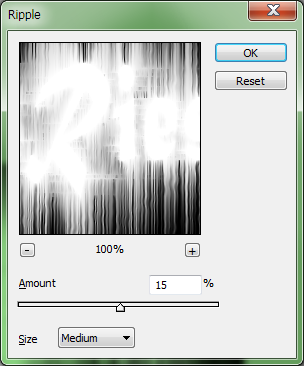
ျပီးရင္ ထုိ background layer ကုိ filter > Render > Ripple ထည့္ပါမယ္ ။


ပံု-၉


Ripple setting က Amount – 15 ပါ ။


ပံု-၁၀


ပံု-၁၁


ထုိ ့ေနာက္ ထုိ ေစာေစာ က duplicate လုပ္ထားတဲ့ text layer တစ္ခုကုိ မ်က္ေစ့ဖြင့္ ။ layer palette မွာ right click on layer > Rasterize layer လုပ္ပါမယ္..။ ထုိ ့ေနာက္ ထုိtext layer ကုိ Filter > Render > Ripple ထည့္ပါမယ္။ Ripple amount=105 ပါ။


ေအာက္ က back ground နဲ ့ ေနာက္တစ္ၾကိမ္ merge down လုပ္ျပီး ထပ္ေပါင္းမယ္ ။
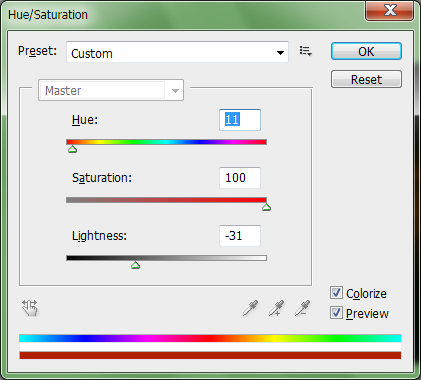
ျပီးရင္ Ctrl + U နဲ ့ Hue/saturation ကုိသြားျပီး ကာလာညွိပါမယ္ ။
မိမိစိတ္ၾကိဳက္ ကာလာ လုပ္ ညွိႏွုိင္ပါတယ္ ။ ကြ်န္ေတာ့ setting ကေတာ့ေအာက္မွာပါ။


ပံု-၁၂


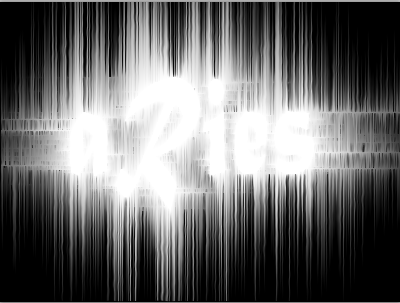
ထြက္လာမယ့္ပံုက


ပံု-၁၃


ထုိ ့ေနာက္ တတိယေျမာက္ copy text layer ကုိ အေပၚက အတိုင္း Ripple ထပ့္မယ္..။ ျပီးရင္ blending mode ကုိ overlay ေျပာင္း ျပီး အနည္း ငယ္ ေဘးကုိေ၇ႊ ့လိုက္မယ္။။
ဒါဆုိရင္ျပီးျပီေပ့ါ ။


photoshop tool အသံုးမ်ားအေၾကာင္

Photoshop အေၾကာင္းသိေကာင္းစရာမ်ား

Photoshop ကေတာ့ ဒီဇုိင္းလုပ္တာပဲျဖစ္ျဖစ္၊ မိမိလုိခ်င္တဲ့ ဒီဇုိင္း မ်ဳိးဖန္တီးတာပဲျဖစ္ျဖစ္ေပါ့ မရွိမျဖစ္လုိအပ္ပါတယ္...
နည္းပညာဆုိတာ မသိေသးခင္ေတာ့ ခက္ေပမယ့္ သိသြားေတာ့လဲ...ေအာ္ ဒါေလးမ်ား ငါလဲသိတာေပါ့။
လြယ္လြယ္ေလးပါဆုိတာမ်ဳိး ျဖစ္သြားေလာက္ေအာင္ ျဖစ္လာပါလိမ့္မယ္...
ဒါေႀကာင့္မုိ့
Photoshop လုပ္ေတာ့မယ္ဆုိ Photoshop အေႀကာင္းေလးေတာ့ သိထားဖုိ့လုိမယ္ေနာ္...
အားလံုးပဲ ေလ့လာႏုိင္ေအာင္ ေအာက္မွာ မ်ဳးိက တင္ျပေပးထားပါတယ္ေနာ္...

Photoshop အေျခံ (Photoshop 8.0)( အသံုးမ်ားေသာ Tools မ်ားအေႀကာင္း)

Photoshop ကိုစတင္ေလ့လာသူမ်ားအတြက္ လြယ္ကူေစရန္ရည္ရြယ္ကာ ေရးသားလုိက္ျခင္းျဖစ္ပါသည္။
မ်ဳိး အေန့နဲ့ သိလြန္း တတ္လြန္းလုိ့ မဟုတ္ပါဘူး...အေျခခံအဆင့္ေလာက္သာ ရွိပါတယ္...သုိ့ေပမဲ့ သူငယ္ခ်င္းမ်ားက အႀကံေပး ေတာင္းဆုိလုိ့တင္ျပေပးျခင္းသာျဖစ္ပါတယ္...
မ်ဳိးလည္း ဆုိဒ္ေပါင္းစံုမွ ေလ့လာကာ တင္ျပေပးျခင္းသာ...

Tool Menu တြင္ ပါရွိေသာ Tools မ်ားဧ။္ လုပ္ေဆာင္ပံုမ်ား ႏွင့္ လုပ္ႏုိင္စြမ္းမ်ားကို သိရွိရန္လုိအပ္ပါတယ္...
ေအာက္ပါပံုသည္ Photoshop တြင္ပါ၀င္ေသာ Tool Menu ျဖစ္ပါသည္...
Tools မ်ား ထဲမွာ အသံုးမ်ားေသာ Tools မ်ားအေႀကာင္းကို မ်ဳိး က နားလည္သေလာက္ တင္ျပပါမယ္။။။

Photobucket


(1)- Marquee Tools


Photobucket
ပံုတြင္ ျပထားေသာ ေလးေထာင့္အကြက္ေလးသည္ Marquee Tools ဧ။္ပံုျဖစ္ပါတယ္...ထုိပံုကုိ Right Click ေထာက္လုိက္လွ်င္ Rectangular Marquee Tools, Elliptical Marquee Tool, Single Row Marquee Tools, Single Column Marquee Tools ဟူျပီး ေလးမ်ဳိးေတြ့ရပါလိမ့္မယ္။
မိမိတုိ့သံုးျပဳခ်င္ေသာ Marquee Tool ကိုေမာက္စ္ျဖင့္ ကလစ္ေထာက္ကာ ေ၇ြးခ်ယ္ႏုိင္ပါသည္...အသံုးမ်ားေသာ Marquee Tools မွာ Rectangular Marquee Tools ႏွင့္ ျဖစ္ပါသည္...ထုိႏွစ္မ်ဳိးအေႀကာင္းကိုသာ ရွင္းျပေပးပါ့မယ္...
Rectangular Marquee Tool


Rectangular Marquee Tool သည့္ ေလးေထာင့္ပံုမ်ား ေရးဆြဲရာတြင္ အသံုးျပဳသည္။ ပံုမ်ားကို ေလးေထာင့္ပံု ေရြးခ်ယ္လို လွ်င္လည္း အသံုးျပဳသည္။ Shift ကို ႏွိပ္ျပီး းေမာက္စ္ျဖင့္ ဖိဆြဲပါက စတုရန္းကြက္ က်က် ေလးေထာင့္ပံုကို ရရွိပါမည္။ ပံုပါအတုိင္း ေလးေထာင့္ပံု အကြက္ကေလး ျဖစ္သြားလွ်င္ Copy ကူးယူကာ မိမိႀကိဳက္ႏွစ္သက္ရာ ေနရာသုိ့ ေရႊ ့ႏုိင္ပါသည္။


(2)- Elliptical Marquee Tool

Photobucket

Elliptical Marquee Tool ကေတာ့အ၀ိုင္းပံု ဘဲဥပံုမ်ားဆြဲ ရာမွာ အသံုးျပဳပါတယ္။ Shift ကိုႏွိပ္ျပီး ဆြဲလွ်င္ အခ်ဳိးအစား ညီေသာ စက္၀ိုင္းပံုရပါမယ္။
ပံုမ်ားကို ဘဲဥပံု အ၀ိုင္းပံုမ်ား ျဖတ္ခ်င္လွ်င္လည္း အသံုးျပဳပါတယ္။ အ၀ိုင္းပံုေရးဆြဲရာတြင္ မွတ္သားရန္မွာ Elliptical Marquee Tool ကို ေရြးလုိက္သည္ႏွင့္ ပံုတြင္ အနီ၀ုိင္းေလးႏွင့္ ျပထားေသာ Anti-aliased ဆုိေသာ အမွတ္ကေလးျပထားသည္။ ထုိေနရာတြင္ အမွတ္ေပးလုိက္မွသာ စက္၀ိုင္းဧ။္ အနားသားေလးမ်ားသည္ ေျပျပစ္ေခ်ာေမြ ့မည္ျဖစ္ပါသည္။
အမွတ္မေပးခဲ့လွ်င္ စက္၀ုိင္းပံု ဟာ အနားသတ္မ်ား ေလွခါးထစ္ကဲ့သုိ့ အညီညာျဖစ္ေနပါလိမ့္မည္။


(3)- Move Tool


Photobucket


Move Tool သည္ပံုမ်ားကို ေနရာေရႊ ့ရာတြင္ အသံုးျပဳသည္။

(4)- Lasso Tools

Photobucket
Lasso Tools တြင္ Lasso Tool, Polygonal Lasso Tool, Magnetic Lasso Tool ဆုိျပီး သံုးမ်ဳိးပါရွိပါတယ္။
Lasso Tools ေပၚတြင္ Right Click ေထာက္လုိက္မွသာ သံုးခုလံုးကို ေပၚလာမွာျဖစ္ပါတယ္။
ျပီးလွ်င္ မိမိအသံုးျပဳလုိသည့္ Tool ကိုေရြးခ်ယ္လုိက္ပါ။။ သူ ့တြင္လည္း Anti-aliased အမွတ္အသားပါရွိပါသည္။
Lasso Tools ကိုအသံုးျပဳနည္းပါတယ္ ဘာလုိ့လဲဆုိေတာ့ Lasso Tools ကိုသံုးတဲ့အခါမွာ ေမာက္စ္ကို ႏုိင္နင္းမွသာ ေကာင္းေကာင္းအသံုးျပဳႏဳိင္မွာျဖစ္လုိ့ပါ။
ပံုမ်ားတြင္ မိမိေရြးခ်ယ္လုိေသာ အပိုင္းကို Lasso Tools ျဖင့္လည္း ေရြးခ်ယ္ႏုိင္ပါတယ္။ Lasso Tools ျဖင့္ေ၇ြးခ်ယ္လုိက္ရင္ ေမာက္စ္ကို ဆက္တုိက္ ဖိထားျပီး လုိခ်င္ေသာ ေနရာကို ဆြဲခ်ရပါမယ္။
Magnetic Lasso Tool


Magnetic Lasso Tool သည္ သံလုိက္ကဲ့သုိ့ အေရာင္နီးစပ္ေသာ ေနရာမ်ားကိုအလုိအေလွ်ာက္ ေ၇ြးခ်ယ္သြားပါတယ္။။ အေရာင္ကြဲေသာ ေနရာ(ဥပမာ - ေနာက္ခံအေရာင္ အေဖ်ာ့တြင္ရုိက္ထားေသာ ပံုမ်ား) မ်ားကိုေရြးခ်ယ္ရာတြင္ သင့္ေတာ္ပါလိမ့္မယ္။
ေမာက္စ္ကို ေထာက္ကာ လႊတ္ကာ လုပ္ျပီး ေရြးခ်ယ္ႏုိင္သလုိ ေမာက္စ္ကို မေထာက္ပဲ မိမိလုိေသာေနရာကိုသာ တင္လုိက္ရံုျဖင့္လည္း အေရာင္နီးစပ္တူေသာ ေနရာကို ေရြးခ်ယ္ေပးပါလိမ့္မယ္။

Magic Tool


Photobucket


Magic Tool ကို အေရာင္တူမ်ား (အေရာင္တန္ဘုိးတူညီေသာေနရာမ်ား) ေရြးခ်ယ္ရာတြင္ အသံုးျပဳႏုိင္ပါတယ္။ (ဥပမာ- ပံုတြင္ အျဖဴေရာင္ပါေနေသာ ေနရာတစ္ခုကို Magic Tool ျဖင့္ေထာက္လုိက္လွ်င္ ထုိ အျဖဴေရာင္ႏွင့္ စပ္ဆက္ေနေသာ (အေရာင္တန္ဘုိးတူညီေသာ) ေနရာ
တစ္ေလွ်ာက္ကို ေ၇ြးခ်ယ္ေပးသြားပါတယ္။


(5)- Crop Tool

Photobucket

Crop Tool ကိုအရမ္းႀကီးေနေသာ ပံုမ်ားထဲတြင္ မိမိအလုိရွိသေလာက္ ေနရာေလးကိုသာ
က်န္ေစခ်င္ေသာ အခါ အသံုးျပဳပါတယ္။ Crop Tool ျဖင့္ ေရြးခ်ယ္လုိ္က္ေသာအခါ ေလးေထာင့္ကြက္ေလးေပၚပါလိမ့္မယ္။ ေလးေထာင့္ကြက္ေလးအား ေဘးအနားရွိ ေလးေထာင့္ကြက္ ေသးေသးေလးမ်ားျပထားေသာ
ေနရာမ်ားမွ ေမာက္စ္ျဖင့္ ေထာက္ကာ ခ်ဳံ ့ႏုိင္ ခ်ဲ ့ႏုိင္ပါတယ္။ ထုိ့ေနာက္ ေပးလုိက္ႀကည့္လုိက္ေသာအခါ မိမိေရြးခ်ယ္ထားေသာ အပုိင္းကေလးသာ က်န္ခဲ့သည္ကို ေတြ ့ရပါလိမ့္မယ္။

(6)- Healing Brush Tool

Photobucket
Photobucket

ပံုမ်ားတြင္ မလုိအပ္ေသာ အရာမ်ားကို အျခားေနရာမွ ပံု၏အစိတ္အပုိင္းမ်ားျဖင့္ျဖည့္စြက္ရာတြင္ ၄င္း၊ ဖယ္ရွားရာတြင္ ၄င္း၊ အသံုးျပဳပါတယ္။
ဓါတ္ပံု အေဟာင္းမ်ားကို ျပဳျပင္ရာတြင္လည္း သံုးပါတယ္။ အသံုးျပဳပံုမွာ မိမိျဖည့္လုိက္ေသာေနရာကို Alt ႏွိပ္ျပီး ေထာက္ထားေသာ ေနရာမွ ပံုရိပ္မ်ား လာထင္ေပးေနပါလိမ့္မယ္။
ပန္းပြင့္ကေလး ေပ်ာက္သြားသည္ကို ေတြ ့ရပါလိမ့္မယ္ေနာ္။ ပံုတြင္ႀကည့္ပါ...

Patch Tool

Photobucket


Patch Tool ကိုက်ေတာ့ မိမိတုိ့ေ၇ြးခ်ယ္ထားေသာ ေနရာတြင္ အျခားေနရာမွ ပံု၏အစိတ္အပိုင္းျဖင့္ေသာ္၄င္း ၊ Photoshop မွေပးထားေသာ Pattern မ်ားျဖင့္ အစားထုိးရာတြင့္၄င္း၊
အသံုးျပဳပါတယ္။


Photobucket

ပံုတြင္ႀကည့္ပါ...မိမိ မလိုခ်င္ေသာ (ဖ်က္ခ်င္ေသာ) ေနရာကိုေမာက္စ္ျဖင့္ ေထာက္ဆြဲျပီး ေရြးလုိက္ပါ။ ေရြးခ်ယ္ျပီးလွ်င္ အစားထုိးခ်င္သည့္ ပံု၏အစိတ္အပိုင္းေနရာသို့
ေစာေစာက ေ၇ြးခ်ယ္ထားေသာ ေနရာေလးကို ေမာက္စ္ျဖင့္ ဖိခြဲကာ ေရႊ ့လုိက္ပါ။ ထုိအခါ မိမိေရြးခ်ယ္ထားေသာ အရာေလးေနရာတြင္ ေမာက္စ္ႏွင့္ ဖိဆြဲျပီး ေရႊ ့လုိက္ေသာ အစိတ္အပိုင္းျဖင့္ အစားထုိးျပီးသား ျဖစ္ေနပါလိမ့္မယ္။ ျပီးသြားရင္ Ctr+D ကိုႏွိပ္လုိက္ပါ။


ပံုတြင္ အသဲပံုေလးမ်ား ေနရာတြင္ မ်ဳိးပံုေလးမ်ားျဖင့္အစားထုိးျပီးသားျဖစ္သြားပါသည္။ပံုကိုႀကည့္ပါ...

Photobucket


ဒီေန့ေတာ့ တစ္ပိုင္းပဲ တင္ျပေပးမယ္ေနာ္...မအားလပ္တဲ့ႀကားကတင္ေပးရလုိ့ပါေနာ္...


ေနာက္ထပ္လည္းတင္ျပေပးပါ့မယ္ ေစာင့္ေမ်ွာ္ေပးပါ...


Actionအသံုးျပဳပံုႏွင့္ ေရေဆးပန္းခ်ီျပဳလုပ္နည္း

၁။ လုပ္ထားသမွ်အားလံုးအား အလြယ္တကူျပန္လည္အသံုးျပဳရန္.
၂။ Menu bar ရွိ window >> Action .

၃။ Action Palette တြင္ ေအာက္ေျခရွိ Create new set ကို Click ပါ.

၄။ Create new set box က်လာရင္ name ကိုႀကိဳက္ရာေပးပါ.

၅။ Action Palette ေအာက္ေျခရွိ Create new action buttom ကိုထပ္ၿပီး Click ပါ.

၆။ Create new action box တြင္
ႇ>> Set >> ၃ က Name ကိုေပးပါ.
>> Function key တြင္ F12 ေပးပါ.
>> Ok ကို click ပါ.
အဲဒါဆိုရင္ Action ျဖင့္မိမိလုပ္တာကို မွတ္ေပးေနပါၿပီ.

နံပါတ္ ၆ အဆင့္ထိ လုပ္ၿပီးပါက မိမိလုပ္ခ်င္ေသာ Photoshop ကိုစတင္လုပ္ပါမယ္..
ဥပမာ >>> ကြၽန္ေတာ္တို႕ ပံုတစ္ခုကို ေရေဆးပန္းခ်ီပံုစံေျပာင္းမည္ဆိုပါစို႕...

၁။ ျပဳလုပ္ခ်င္ေသာ ပံုကိုဖြင့္ပါ.

၂။ Menu bar >> Filter >> Artistic >> Water color.

၃။ Water color box တြင္ Water color ကိုေရြးၿပီး Ok ကို Click ပါ.

၄။ Fliter >> Render >> Lighting Effect.

၅။ Lighting Effect box တြင္ Omni ကိုေရြးပါ.

၆။ Edit >> Fade Lighting Effects.

၇။ Fade box တြင္ Opacity ကို 50%ထားပါ.

အဲဒါဆိုရင္ ေရေဆးပန္းခ်ီပံုေလးရပါၿပီ.

Photoshop ျဖင့္ ေရေဆးပန္းခ်ီပံုလုပ္ၿပီးပါက
၇။ Action Palette ေအာက္ေျခရွိ Stop playing / Recording ကို Click ပါ.
ဒီအဆင့္ထိဆိုရင္ Action Toolျဖင့္ မိမိလုပ္ေနေသာ Project ကို မွတ္ၿပီးပါၿပီ..

၈။ Action ကိုျပန္လည္အသံုးျပဳလိုပါက
>> အျခားေနာက္ထပ္ျပဳလုပ္ခ်င္ေသာ ပံုကိုဖြင့္ပါ.
>> Action Palette တြင္ ၄အဆင့္တြင္ေပးထားေသာ Name ကို Select ေပးၿပီး Play ခလုပ္ကိုႏွိပ္ျခင္းျဖင့္ မိမိျပဳလုပ္ၿပီးေသာေရေဆးပန္းခ်ီကဲသို႕ Result ေနာက္တစ္ပံုကိုအလြယ္တကူရရွိပါမည္.

မတူညီေသာပံု၂ ခုအားသပ္သပ္ရပ္ရပ္ထပ္မယ္

၁။ ပံု၂ခုထပ္ရန္အတြက္ မတူညီေသာပံု ၂ ခုကို ဖြင့္ပါ။

၂။ Tool box မွ Move Tool ျဖင့္ Background ထားခ်င္ေသာ ကားပံုေပၚသို႕ အျခားပံုအားဆြဲတင္လိုက္ပါ။

၃။ ပံုအႀကီးအေသးကို Control+T ျဖင့္ခ်ိန္ပါ။ အဆင္ေျပၿပီဆိုရင္ Enter click ပါ။


၄။ အေပၚမွထပ္ထားေသာ ပံုကို Select ေပးၿပီး Layer >> Layer mask >> Reveal All ကို click ပါ။

၅။ Tool Box မွ Gradient Tool ကို ေရြးခ်ယ္ေပးပါ။

၆။ ထို Gradient Tool ျဖင့္ ပံုတြင္ျပထားသည့္အတိုင္း ျမွားဖင္ မွ ျမွားေခါင္းအထိဆြဲလိုက္ပါ။ (လိုခ်င္ေသာအေနအထားေရာက္ သည္အထိ)

၇။ ထိုသို႕ ဆြဲလိုက္ပါက မတူညီေသာ ပံု၂ခုကို သပ္သပ္ရပ္ရပ္ထပ္ႏိုင္ပါၿပီ။

အဆင္ေျပ ေခ်ာေမာစြာလုပ္ႏိုင္ပါေစ. အဆင္မေျပပါက Cbox တြင္ေအာ္ခဲ့ပါခင္ဗ်ာ..